
Criar um NPC Personalizado
Objetivo
Criar um Slime — um NPC hostil que persegue e ataca jogadores ao avistá-los. Você vai configurar um modelo 3D com animações, definir seu comportamento de IA através de herança de templates, configurar uma tabela de drops com pesos e adicionar traduções multilíngues. Ao final, você terá um mod de NPC totalmente funcional que pode ser invocado no Modo Criativo.
O Que Você Vai Aprender
- Como NPCs são estruturados em três camadas JSON (Modelo do Servidor, Role de NPC, Tabela de Drops)
- Como configurar um modelo com 9 conjuntos de animação
- Como a herança de templates (
Template_Predator) fornece comportamento de IA - Como tabelas de drops com pesos controlam o loot
- Como adicionar traduções para EN, ES e PT-BR
Pré-requisitos
- Uma pasta de mod com um
manifest.jsonválido (veja Configure seu Ambiente de Desenvolvimento) - Blockbench com o plugin do Hytale instalado
- Familiaridade com herança de templates JSON (veja Herança e Templates)
Repositório do mod complementar: hytale-mods-custom-npc
Visão Geral da Arquitetura de NPCs
Diferente de blocos e itens que usam um único arquivo JSON cada, NPCs requerem três definições separadas que funcionam juntas:
flowchart TD;    A[Modelo do Servidor<br>Modelo + Animações + HitBox] --> D[NPC no Jogo];    B[Role de NPC<br>Comportamento de IA + Atributos] --> D;    C[Tabela de Drops<br>Loot ao Morrer] --> D;
style A fill:#2d6a8f,color:#fff; style B fill:#2d5a27,color:#fff; style C fill:#8f6a2d,color:#fff; style D fill:#5a2d8f,color:#fff;| Camada | Localização do Arquivo | Finalidade |
|---|---|---|
| Modelo do Servidor | Server/Models/ | Vincula o arquivo .blockymodel, textura, animações, hitbox e configurações de câmera |
| Role de NPC | Server/NPC/Roles/ | Define o comportamento de IA via herança de template, vida, knockback e chaves de tradução |
| Tabela de Drops | Server/Drops/ | Controla qual loot cai quando o NPC morre, usando seleção aleatória com pesos |
O nome de Appearance do Modelo do Servidor conecta todos os três — o Role de NPC o referencia, e o engine o usa para encontrar o modelo, textura e animações corretos.
Passo 1: Criar o Modelo e a Textura no Blockbench
Abra o Blockbench e crie um novo projeto Hytale Character:
- Block Size: 64
- Pixel Density: 64
- UV Size: 128×128 (a textura deve corresponder: 128×128 pixels)
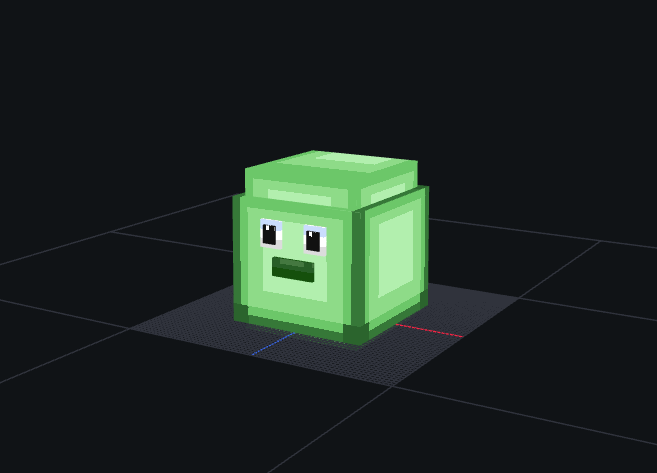
Construa o corpo do slime usando cubos organizados em grupos. Para o Slime, a estrutura é:
| Grupo | Finalidade |
|---|---|
Body | Corpo principal do slime (cubo grande) |
Head | Porção superior (usada pelo rastreamento de câmera) |
Eyes | Detalhes do rosto |
Arm_Left / Arm_Right | Pequenos apêndices para animações de ataque |
Leg_Left / Leg_Right | Bases para animações de caminhada |
Pinte a textura na aba Paint — tons de verde com manchas mais escuras funcionam bem para uma criatura de slime.
Exportar o Modelo
- File > Export > Export Hytale Blocky Model → salve como
Model_Slime.blockymodel - Salve a textura separadamente como
Texture.png(128×128)
Criar Animações
NPCs precisam de arquivos de animação para cada estado de movimento. Crie estas 9 animações na aba Animate do Blockbench:
| Animação | Arquivo | Loop | Finalidade |
|---|---|---|---|
| Idle | Idle.blockyanim | Sim | Parado — balanço sutil |
| Walk | Walk.blockyanim | Sim | Movendo para frente |
| Walk_Backward | Walk_Backward.blockyanim | Sim | Movendo para trás |
| Run | Run.blockyanim | Sim | Perseguindo o jogador |
| Attack | Attack.blockyanim | Sim | Golpe corpo a corpo |
| Death | Death.blockyanim | Não | Toca uma vez ao morrer |
| Crouch | Crouch.blockyanim | Sim | Parado agachado |
| Crouch_Walk | Crouch_Walk.blockyanim | Sim | Agachado para frente |
| Crouch_Walk_Backward | Crouch_Walk_Backward.blockyanim | Sim | Agachado para trás |
Exporte cada animação com File > Export > Export Hytale Block Animation.
Passo 2: Configurar a Estrutura de Arquivos do Mod
Coloque seus arquivos na pasta do mod seguindo esta estrutura exata:
CreateACustomNPC/├── manifest.json├── Common/│ ├── Icons/│ │ └── ModelsGenerated/│ │ └── Slime.png│ └── NPC/│ └── Beast/│ └── Slime/│ ├── Model/│ │ ├── Model_Slime.blockymodel│ │ └── Texture.png│ └── Animations/│ └── Default/│ ├── Idle.blockyanim│ ├── Walk.blockyanim│ ├── Walk_Backward.blockyanim│ ├── Run.blockyanim│ ├── Attack.blockyanim│ ├── Death.blockyanim│ ├── Crouch.blockyanim│ ├── Crouch_Walk.blockyanim│ └── Crouch_Walk_Backward.blockyanim├── Server/│ ├── Models/│ │ └── Beast/│ │ └── Slime.json│ ├── NPC/│ │ └── Roles/│ │ └── Slime.json│ ├── Drops/│ │ └── Drop_Slime.json│ └── Languages/│ ├── en-US/│ │ └── server.lang│ ├── es/│ │ └── server.lang│ └── pt-BR/│ └── server.langTodos os caminhos em Common/ devem começar com uma raiz permitida: NPC/, Icons/, Items/, Blocks/, etc. O modelo e as animações ficam em NPC/, e o ícone de spawn fica em Icons/.
Passo 3: Criar o manifest.json
{ "Group": "HytaleModdingManual", "Name": "CreateACustomNPC", "Version": "1.0.0", "Description": "Implements the Create A NPC tutorial with a custom slime", "Authors": [ { "Name": "HytaleModdingManual" } ], "Dependencies": {}, "OptionalDependencies": {}, "IncludesAssetPack": true, "TargetServerVersion": "2026.02.19-1a311a592"}Passo 4: Definir o Modelo do Servidor
O Modelo do Servidor é a ponte entre os assets 3D em Common/ e o engine do jogo. Ele diz ao Hytale onde encontrar o modelo, a textura e cada animação.
Crie Server/Models/Beast/Slime.json:
{ "Model": "NPC/Beast/Slime/Model/Model_Slime.blockymodel", "Texture": "NPC/Beast/Slime/Model/Texture.png", "EyeHeight": 1.5, "CrouchOffset": -0.15, "HitBox": { "Max": { "X": 0.8, "Y": 2.0, "Z": 0.8 }, "Min": { "X": -0.8, "Y": 0, "Z": -0.8 } }, "Camera": { "Pitch": { "AngleRange": { "Max": 15, "Min": -15 }, "TargetNodes": ["Head"] }, "Yaw": { "AngleRange": { "Max": 15, "Min": -15 }, "TargetNodes": ["Head"] } }, "AnimationSets": { "Walk": { "Animations": [ { "Animation": "NPC/Beast/Slime/Animations/Default/Walk.blockyanim" } ] }, "Attack": { "Animations": [ { "Animation": "NPC/Beast/Slime/Animations/Default/Attack.blockyanim" } ] }, "Idle": { "Animations": [ { "Animation": "NPC/Beast/Slime/Animations/Default/Idle.blockyanim" } ] }, "Death": { "Animations": [ { "Animation": "NPC/Beast/Slime/Animations/Default/Death.blockyanim", "Loop": false } ] }, "Walk_Backward": { "Animations": [ { "Animation": "NPC/Beast/Slime/Animations/Default/Walk_Backward.blockyanim" } ] }, "Run": { "Animations": [ { "Animation": "NPC/Beast/Slime/Animations/Default/Run.blockyanim" } ] }, "Crouch": { "Animations": [ { "Animation": "NPC/Beast/Slime/Animations/Default/Crouch.blockyanim" } ] }, "Crouch_Walk": { "Animations": [ { "Animation": "NPC/Beast/Slime/Animations/Default/Crouch_Walk.blockyanim" } ] }, "Crouch_Walk_Backward": { "Animations": [ { "Animation": "NPC/Beast/Slime/Animations/Default/Crouch_Walk_Backward.blockyanim" } ] } }, "Icon": "Icons/ModelsGenerated/Slime.png", "IconProperties": { "Scale": 0.25, "Rotation": [0, -45, 0], "Translation": [0, -61] }}Campos do Modelo do Servidor
| Campo | Tipo | Finalidade |
|---|---|---|
Model | String | Caminho para o arquivo .blockymodel (relativo a Common/) |
Texture | String | Caminho para a textura .png (relativo a Common/) |
EyeHeight | Number | Posição vertical dos olhos do NPC em blocos — afeta a câmera e a linha de visão |
CrouchOffset | Number | Quanto o modelo abaixa ao agachar |
HitBox | Object | Caixa de colisão para detecção de dano. Min/Max definem os cantos em blocos |
Camera | Object | Como a cabeça do NPC rastreia alvos. TargetNodes deve corresponder aos nomes de grupos no modelo |
AnimationSets | Object | Mapeia estados do jogo para arquivos de animação. Cada conjunto pode ter múltiplas animações com pesos |
Icon | String | Caminho do ícone no menu de spawn (relativo a Common/) |
IconProperties | Object | Escala, rotação e translação para a renderização do ícone |
Passo 5: Definir o Role de NPC
O Role de NPC define o comportamento e os atributos. Em vez de escrever IA do zero, o Hytale usa herança de templates — você escolhe um template de comportamento e sobrescreve apenas o que difere.
Crie Server/NPC/Roles/Slime.json:
{ "Type": "Variant", "Reference": "Template_Predator", "Modify": { "Appearance": "Slime", "MaxHealth": 75, "KnockbackScale": 0.5, "IsMemory": true, "MemoriesCategory": "Beast", "NameTranslationKey": { "Compute": "NameTranslationKey" } }, "Parameters": { "NameTranslationKey": { "Value": "server.npcRoles.Slime.name", "Description": "Translation key for NPC name display" } }}Como Funciona a Herança de Templates
O padrão "Type": "Variant" + "Reference": "Template_Predator" significa:
- Começar com todos os campos de
Template_Predator(IA hostil, lógica de perseguição, padrões de ataque, alcance de visão) - Sobrescrever apenas os campos listados em
"Modify"(aparência, vida, knockback, etc.) - Todo o resto (tomada de decisão, lógica de combate, velocidades de movimento) vem do template
Templates de NPC Disponíveis
| Template | Comportamento | Usar Para |
|---|---|---|
Template_Predator | Hostil — persegue e ataca jogadores ao avistá-los | Inimigos, criaturas hostis |
Template_Prey | Passivo — foge quando ameaçado | Coelhos, cervos, animais pequenos |
Template_Neutral | Neutro — ataca apenas quando provocado | Ursos, lobos |
Template_Domestic | Doméstico — segue o dono, pode ser cercado | Animais de fazenda, pets |
Template_Beasts_Passive_Critter | Criatura passiva — vagueia, foge | Esquilos, sapos, insetos |
Campos do Role de NPC
| Campo | Tipo | Finalidade |
|---|---|---|
Appearance | String | Deve corresponder ao nome do arquivo do Modelo do Servidor (sem .json). É assim que o engine vincula o Role ao Modelo |
MaxHealth | Number | Pontos de vida. Inimigos vanilla variam de 30 (Esqueleto) a 500+ (chefes) |
KnockbackScale | Number | Resistência ao knockback. 1.0 = normal, 0.5 = metade do knockback, 0 = imóvel |
IsMemory | Boolean | Se o NPC aparece no bestiário de Memórias do jogador |
MemoriesCategory | String | Aba do bestiário: Critter, Beast, Boss, Other |
NameTranslationKey | Compute | Chave de tradução para o nome exibido acima da cabeça do NPC |
O Padrão Compute
"NameTranslationKey": { "Compute": "NameTranslationKey"}Isso diz ao engine: “obtenha o valor de NameTranslationKey do bloco Parameters.” A seção Parameters então fornece o valor real:
"Parameters": { "NameTranslationKey": { "Value": "server.npcRoles.Slime.name", "Description": "Translation key for NPC name display" }}Essa indireção existe porque templates usam Compute para ler valores que cada variante define de forma diferente. Cada variante fornece seu próprio valor de NameTranslationKey, mas a lógica do template para usá-lo permanece a mesma.
Passo 6: Criar a Tabela de Drops
A tabela de drops controla qual loot cai quando o NPC morre. Por enquanto, crie uma tabela de drops vazia para que o Slime não drope nada:
Crie Server/Drops/Drop_Slime.json:
{}Depois conecte-a ao Slime adicionando DropList ao Papel de NPC. Abra Server/NPC/Roles/Slime.json e adicione a linha destacada:
{ "Type": "Variant", "Reference": "Template_Predator", "Modify": { "Appearance": "Slime", "MaxHealth": 75, "DropList": "Drop_Slime", "KnockbackScale": 0.5, "IsMemory": true, "MemoriesCategory": "Beast", "NameTranslationKey": { "Compute": "NameTranslationKey" } }, "Parameters": { "NameTranslationKey": { "Value": "server.npcRoles.Slime.name", "Description": "Translation key for NPC name display" } }}O "DropList": "Drop_Slime" diz ao engine para buscar Server/Drops/Drop_Slime.json quando o NPC morrer.
Passo 7: Adicionar Traduções
Crie um arquivo server.lang para cada idioma em Server/Languages/:
Server/Languages/en-US/server.lang
npcRoles.Slime.name = SlimeServer/Languages/es/server.lang
npcRoles.Slime.name = SlimeServer/Languages/pt-BR/server.lang
npcRoles.Slime.name = SlimeA chave de tradução no arquivo .lang deve corresponder ao Parameters.NameTranslationKey.Value no Role de NPC — mas sem o prefixo server.. O engine adiciona o prefixo automaticamente ao resolver arquivos de idioma do servidor.
Passo 8: Empacotar e Testar
-
Copie a pasta
CreateACustomNPC/para%APPDATA%/Hytale/UserData/Mods/ -
Inicie o Hytale e entre no Modo Criativo
-
Verifique o log em
%APPDATA%/Hytale/UserData/Logs/para confirmar o carregamento do seu mod:[Hytale] Loading assets from: ...\Mods\CreateACustomNPC\Server[AssetRegistryLoader] Loading assets from ...\Mods\CreateACustomNPC\Server -
Conceda permissões de operador e gere o Slime usando comandos de chat:
/op self/npc spawn Slime -
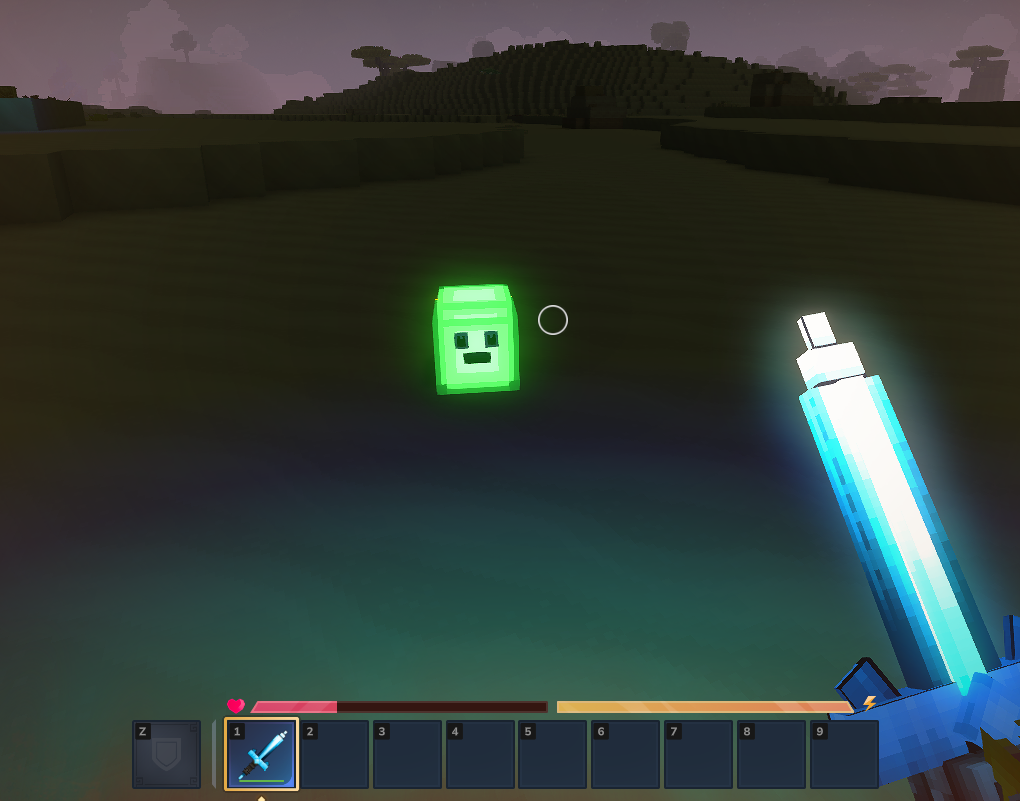
Verifique:
- O modelo renderiza corretamente com a textura de slime
- O NPC é hostil e persegue você ao avistá-lo
- As animações de ataque, caminhada, corrida e morte funcionam corretamente
- O nome “Slime” aparece acima da cabeça
- Ao matá-lo, dropa um dos seguintes: Minério de Cristal de Slime (50%), Poção de Vida (30%) ou nada (20%)
Problemas Comuns
| Problema | Causa | Solução |
|---|---|---|
Common Asset 'path' must be within the root | O caminho do modelo/textura não começa com NPC/, Icons/, etc. | Mova os arquivos para um diretório raiz permitido em Common/ |
Common Asset 'path' doesn't exist | O caminho no JSON não corresponde à localização real do arquivo | Verifique novamente cada caminho no Modelo do Servidor — eles são relativos a Common/ |
| NPC aparece mas está invisível | O caminho Model do Modelo do Servidor está errado ou o .blockymodel está corrompido | Re-exporte do Blockbench, verifique o caminho |
| NPC fica parado, não ataca | Template errado ou animações faltando | Verifique se Reference é Template_Predator e se todos os 9 conjuntos de animação existem |
| NPC desliza sem animação | O nome do conjunto de animação não corresponde ao nome esperado | Use os nomes exatos: Walk, Run, Idle, Attack, Death, etc. |
| Nome não aparece acima do NPC | Chave de tradução incompatível | Certifique-se de que a chave no .lang corresponde ao Parameters.NameTranslationKey.Value menos o prefixo server. |
| Animação de morte fica em loop | Faltando "Loop": false na animação de Death | Adicione "Loop": false à entrada de Death em AnimationSets |
| Tabela de drops não funciona | Campo DropList faltando no Role de NPC | Adicione "DropList": "Drop_Slime" ao bloco Modify (omitido aqui pois Template_Predator já trata isso) |
Próximos Passos
- Criar um Bloco Personalizado — Construa um bloco de cristal brilhante para usar como drop de NPC
- Criar uma Arma Personalizada — Crie uma espada para lutar contra seu novo NPC
- Referência de Roles de NPC — Referência completa do schema para definições de roles de NPC
- Tabelas de Loot Personalizadas — Adicione drops garantidos e raros ao seu NPC Slime
- Referência de Tabelas de Drops — Padrões avançados de tabelas de drops com containers aninhados