
Criar um Bloco Personalizado
O Que Você Vai Construir
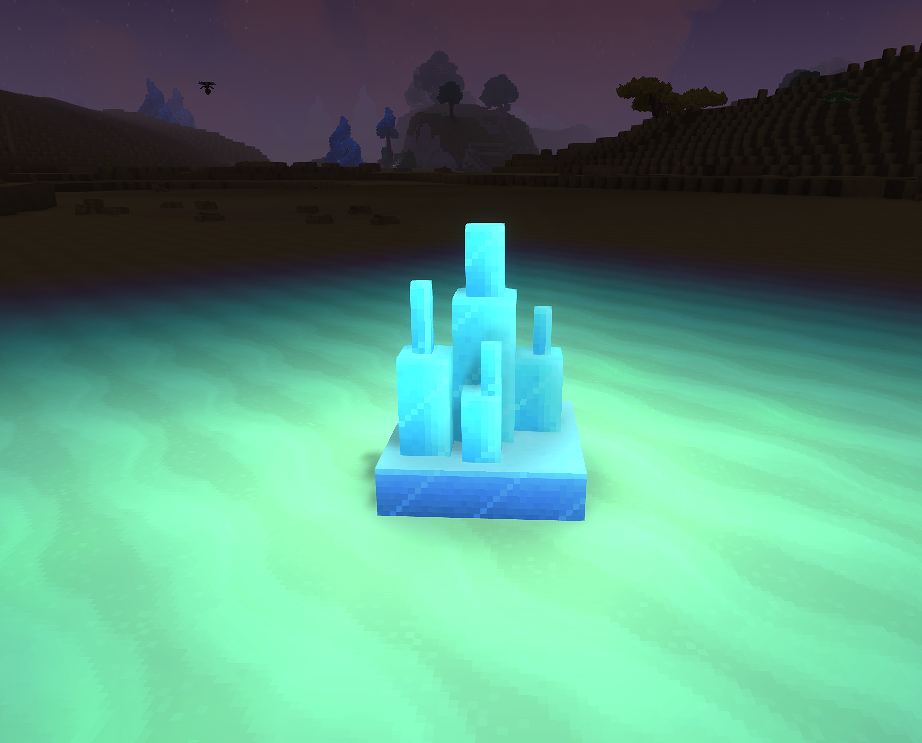
Um bloco de cristal brilhante chamado Ore_Crystal_Glow — um bloco com modelo personalizado, textura própria, emissão de luz, conjunto de sons e ícone de inventário.
Pré-requisitos
- Uma pasta de mod com um
manifest.jsonválido (veja Instalação e Configuração) - Blockbench para criar o modelo 3D
- Uma build do Hytale compatível com o seu
TargetServerVersion - Familiaridade básica com JSON (veja Fundamentos de JSON)
Repositório Git
O mod completo e funcional está disponível como um repositório no GitHub que você pode clonar e usar diretamente:
https://github.com/nevesb/hytale-mods-custom-blockClone-o e copie o conteúdo para o diretório de mods do Hytale para testar imediatamente. O repositório contém todos os arquivos descritos neste tutorial na estrutura de pastas correta:
hytale-mods-custom-block/├── manifest.json├── Common/│ ├── Blocks/HytaleModdingManual/│ │ └── Crystal_Glow.blockymodel│ ├── BlockTextures/HytaleModdingManual/│ │ └── Crystal_Glow.png│ └── Icons/ItemsGenerated/│ └── Ore_Crystal_Glow.png├── Server/│ ├── BlockTypeList/│ │ └── HytaleModdingManual_Blocks.json│ ├── Item/│ │ ├── Block/Blocks/HytaleModdingManual/│ │ │ └── Ore_Crystal_Glow.json│ │ └── Items/HytaleModdingManual/│ │ └── Ore_Crystal_Glow.json│ └── Languages/│ └── en-US/server.lang└── ...Para um mod de tutorial apenas com assets, o seu manifest deve ficar assim:
{ "Group": "HytaleModdingManual", "Name": "CreateACustomBlock", "Version": "1.0.0", "Description": "Implements the Create A Block tutorial with a custom crystal block", "Authors": [ { "Name": "HytaleModdingManual" } ], "Dependencies": {}, "OptionalDependencies": {}, "IncludesAssetPack": true, "TargetServerVersion": "2026.02.19-1a311a592"}Passo 1: Construir o Bloco no Blockbench
Abra o Blockbench e crie o modelo do seu bloco. No exemplo do cristal, o modelo é um conjunto de prismas retangulares organizados para parecer formações cristalinas naturais sobre uma base plana.
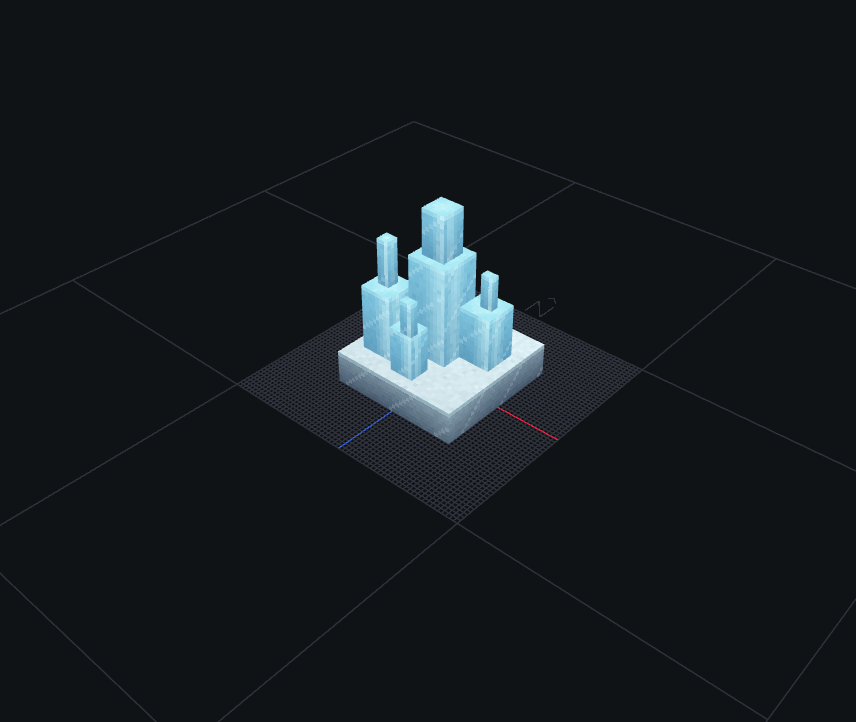
Exporte o modelo como um arquivo .blockymodel e salve-o em:
Common/Blocks/HytaleModdingManual/Crystal_Glow.blockymodelO formato .blockymodel é o formato de modelo de runtime do Hytale. O Blockbench pode exportar diretamente nesse formato usando o plugin do Hytale.
Passo 2: Criar a Textura
Pinte ou exporte sua textura no Blockbench e salve o arquivo PNG em:
Common/BlockTextures/HytaleModdingManual/Crystal_Glow.pngEste é o atlas de textura referenciado pelo .blockymodel. O mapeamento UV no Blockbench determina como essa textura envolve as faces do modelo.
Passo 3: Criar a Definição do Bloco
A definição do bloco controla como o bloco se comporta no mundo — sua física, renderização, luz, som e comportamento de coleta.
Crie o arquivo em:
Server/Item/Block/Blocks/HytaleModdingManual/Ore_Crystal_Glow.json{ "Material": "Solid", "DrawType": "Model", "Opacity": "Transparent", "VariantRotation": "NESW", "CustomModel": "Blocks/HytaleModdingManual/Crystal_Glow.blockymodel", "CustomModelTexture": [ { "Texture": "BlockTextures/HytaleModdingManual/Crystal_Glow.png", "Weight": 1 } ], "HitboxType": "Full", "Gathering": { "Breaking": { "GatherType": "Rocks", "ItemId": "Ore_Crystal_Glow" } }, "Light": { "Color": "#88ccff", "Level": 14 }, "BlockSoundSetId": "Crystal", "ParticleColor": "#88ccff", "Support": { "Down": [ { "FaceType": "Full" } ] }}Campos da Definição do Bloco
| Campo | Tipo | Obrigatório | Padrão | Descrição |
|---|---|---|---|---|
Material | string | Sim | — | Material físico do bloco. Controla colisão e interação com ferramentas. Valores: Solid, Liquid, Gas, NonSolid. |
DrawType | string | Sim | Block | Como o bloco é renderizado. Block = cubo padrão, Model = malha .blockymodel personalizada, Cross = sprite de planta em formato X. |
Opacity | string | Não | Opaque | Comportamento da luz. Opaque bloqueia a luz totalmente, Transparent permite a passagem de luz, SemiTransparent para opacidade parcial. |
VariantRotation | string | Não | — | Variantes de rotação ao posicionar. NESW = 4 direções cardeais, None = orientação fixa. |
CustomModel | string | Não | — | Caminho para o arquivo .blockymodel (relativo a Common/). Obrigatório quando DrawType é Model. |
CustomModelTexture | array | Não | — | Lista de objetos de textura para o modelo personalizado. Cada entrada possui Texture (caminho) e Weight (para seleção aleatória). |
CustomModelTexture[].Texture | string | Sim | — | Caminho para o arquivo de textura PNG (relativo a Common/). |
CustomModelTexture[].Weight | number | Não | 1 | Peso para seleção aleatória de textura. Se múltiplas texturas forem listadas, o Hytale escolhe uma com base no peso. |
HitboxType | string | Não | Full | Formato da hitbox de colisão. Full = espaço inteiro do bloco, None = sem colisão (atravessável), Custom = definido por modelo. |
Gathering | object | Não | — | Define o que acontece quando o bloco é quebrado. Contém um sub-objeto Breaking. |
Gathering.Breaking.GatherType | string | Não | — | Categoria de ferramenta necessária para quebrar eficientemente. Valores: Rocks, Wood, Dirt, Plant, etc. |
Gathering.Breaking.ItemId | string | Não | — | ID do item dropado quando o bloco é quebrado. Use o próprio ID do bloco para que ele drope a si mesmo. |
Light | object | Não | — | Configuração de emissão de luz. |
Light.Color | string | Não | #ffffff | Cor hexadecimal da luz emitida. |
Light.Level | number | Não | 0 | Intensidade da luz de 0 (sem luz) a 15 (máximo, como a luz do sol). |
BlockSoundSetId | string | Não | — | Conjunto de sons usado ao posicionar, quebrar e caminhar sobre o bloco. Valores: Stone, Wood, Crystal, Metal, Dirt, etc. |
ParticleColor | string | Não | — | Cor hexadecimal das partículas emitidas quando o bloco é quebrado. |
BlockParticleSetId | string | Não | — | Conjunto de partículas usado quando o bloco é quebrado ou quando há interação. Valores: Stone, Wood, Dirt, etc. |
Support | object | Não | — | Define quais blocos adjacentes devem existir para que este bloco permaneça posicionado. Se o suporte for removido, o bloco se quebra e cai como item. Down requer um bloco abaixo com FaceType: "Full". |
Flags | object | Não | {} | Flags de bitfield para comportamentos especiais do bloco (ex.: Flammable, Replaceable). |
Passo 4: Registrar o Bloco em uma BlockTypeList
Crie o arquivo de lista em:
Server/BlockTypeList/HytaleModdingManual_Blocks.json{ "Blocks": [ "Ore_Crystal_Glow" ]}O Hytale combina automaticamente as listas de blocos de todos os mods carregados. Você não precisa modificar nenhum arquivo vanilla — basta criar sua própria lista e o jogo a descobre automaticamente.
Passo 5: Criar a Definição do Item
A definição do item faz o bloco aparecer no inventário e controla como o jogador interage com ele. Isso é separado da definição do bloco — o item é o que o jogador segura, e o bloco é o que existe no mundo.
Crie o arquivo em:
Server/Item/Items/HytaleModdingManual/Ore_Crystal_Glow.json{ "TranslationProperties": { "Name": "server.items.Ore_Crystal_Glow.name", "Description": "server.items.Ore_Crystal_Glow.description" }, "Interactions": { "Primary": "Block_Primary", "Secondary": "Block_Secondary" }, "Quality": "Uncommon", "Icon": "Icons/ItemsGenerated/Ore_Crystal_Glow.png", "PlayerAnimationsId": "Block", "BlockType": { "Material": "Solid", "DrawType": "Model", "Opacity": "Transparent", "VariantRotation": "NESW", "CustomModel": "Blocks/HytaleModdingManual/Crystal_Glow.blockymodel", "CustomModelTexture": [ { "Texture": "BlockTextures/HytaleModdingManual/Crystal_Glow.png", "Weight": 1 } ], "HitboxType": "Full", "Flags": {}, "Gathering": { "Breaking": { "GatherType": "Rocks", "ItemId": "Ore_Crystal_Glow" } }, "Light": { "Color": "#88ccff", "Level": 14 }, "BlockParticleSetId": "Stone", "BlockSoundSetId": "Crystal", "ParticleColor": "#88ccff", "Support": { "Down": [ { "FaceType": "Full" } ] } }, "MaxStack": 64, "IconProperties": { "Scale": 0.58823, "Rotation": [22.5, 45, 22.5], "Translation": [0, -13.5] }}Campos da Definição do Item
| Campo | Tipo | Obrigatório | Padrão | Descrição |
|---|---|---|---|---|
TranslationProperties | object | Não | — | Contém chaves de tradução para o nome e a descrição do item. |
TranslationProperties.Name | string | Não | — | Chave de tradução para o nome de exibição do item (ex.: server.items.Ore_Crystal_Glow.name). |
TranslationProperties.Description | string | Não | — | Chave de tradução para a descrição do tooltip do item. |
Interactions | object | Não | — | Define o que acontece ao clicar com o botão esquerdo (Primary) e com o botão direito (Secondary). |
Interactions.Primary | string | Não | — | Interação primária quando o jogador clica com o botão esquerdo. Block_Primary = comportamento de quebrar bloco. |
Interactions.Secondary | string | Não | — | Interação secundária quando o jogador clica com o botão direito. Block_Secondary = comportamento de posicionar bloco. |
Quality | string | Não | Common | Nível de raridade do item. Afeta a cor do nome do item na interface. Valores: Common, Uncommon, Rare, Epic, Legendary. |
Icon | string | Não | — | Caminho para o ícone PNG do inventário (relativo a Common/). |
PlayerAnimationsId | string | Não | — | Conjunto de animações usado quando o jogador segura este item. Block = animações de posicionamento de bloco, Sword = golpe corpo a corpo, etc. |
BlockType | object | Não | — | Definição de bloco incorporada. Quando o jogador posiciona o item, este bloco é criado no mundo. Contém os mesmos campos da Definição de Bloco standalone. |
MaxStack | number | Não | 1 | Tamanho máximo de empilhamento no inventário (1–64). |
IconProperties | object | Não | — | Controla como o modelo 3D é renderizado como ícone de inventário. |
IconProperties.Scale | number | Não | 1.0 | Fator de escala para a renderização do ícone. Ajuste para encaixar o modelo dentro da moldura do ícone. |
IconProperties.Rotation | array | Não | [0,0,0] | Rotação Euler [X, Y, Z] em graus para a renderização do ícone. [22.5, 45, 22.5] fornece uma visão isométrica padrão. |
IconProperties.Translation | array | Não | [0,0] | Deslocamento em pixels [X, Y] para centralizar o modelo na moldura do ícone. |
Parent | string | Não | — | Herda campos de outra definição de item. Útil para criar variantes sem duplicar o JSON inteiro. |
Tags | array | Não | [] | Lista de strings de tags para categorização e filtragem (ex.: ["Decorative", "Light_Source"]). |
Categories | array | Não | [] | Categorias do item para agrupamento no menu de criação. |
ItemLevel | number | Não | 0 | Nível numérico de tier usado para controle de progressão. |
MaxStack | number | Não | 1 | Número máximo de itens por slot de inventário. |
SoundEventId | string | Não | — | Som reproduzido em eventos específicos do item (equipar, usar). |
ItemSoundSetId | string | Não | — | Conjunto de sons para interações gerais com o item. |
Passo 6: Gerar o Ícone com o Editor de Recursos
O Hytale inclui um Editor de Recursos integrado, acessível a partir do Modo Criativo. Você pode usá-lo para gerar automaticamente o ícone de inventário do seu bloco em vez de criar um manualmente.
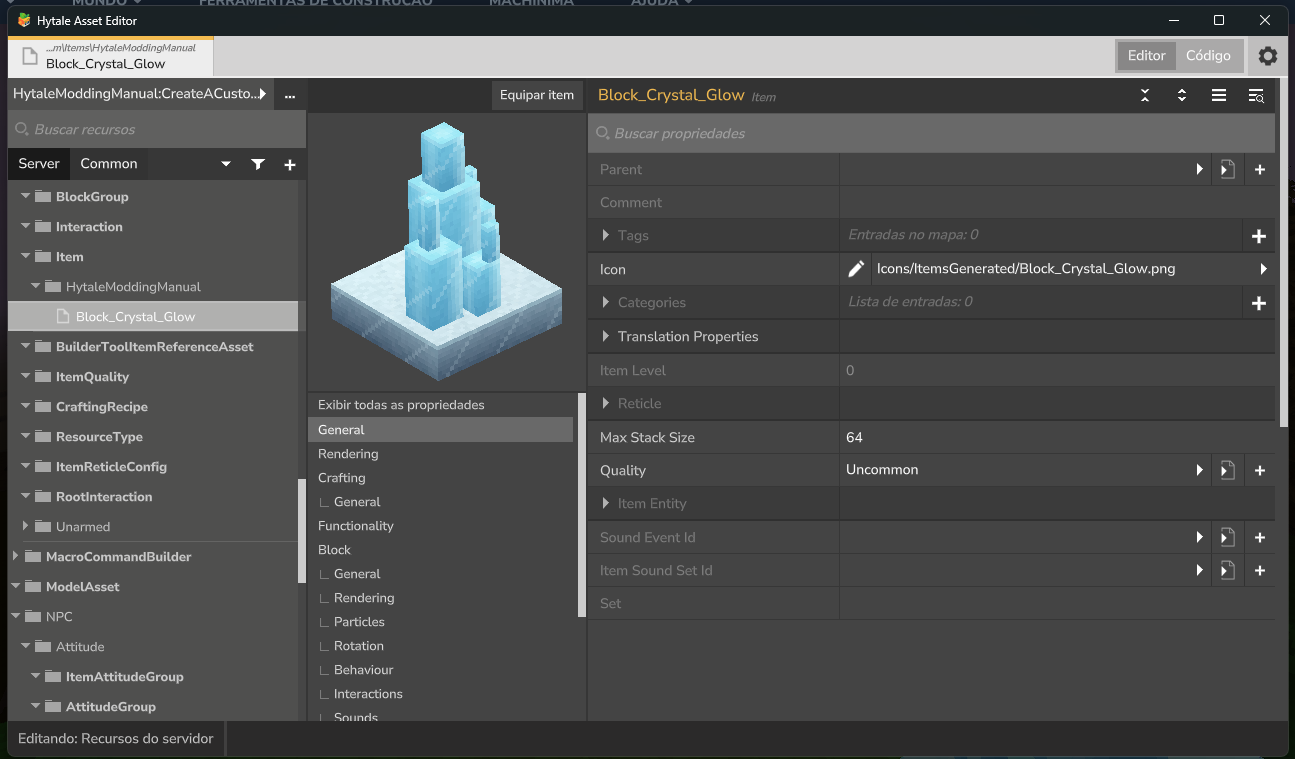
Para gerar o ícone:
- Abra o Hytale no Modo Criativo
- Abra o Editor de Recursos (canto superior direito: botão “Editor”)
- Navegue até Item no painel esquerdo e encontre o grupo do seu mod (ex.:
HytaleModdingManual) - Selecione o item do seu bloco (
Ore_Crystal_Glow) - No painel de propriedades à direita, encontre o campo Icon
- Clique no ícone de lápis ao lado do campo Icon — o editor renderizará o modelo 3D e salvará um ícone PNG automaticamente
- O ícone gerado é salvo em
Icons/ItemsGenerated/Ore_Crystal_Glow.png
O Editor de Recursos também permite ajustar IconProperties (Scale, Rotation, Translation) visualmente para obter a visão isométrica perfeita para o seu ícone.
As IconProperties no JSON do item controlam como o modelo 3D é posicionado para a renderização do ícone:
- Scale:
0.58823reduz o cristal para caber dentro da moldura do ícone - Rotation:
[22.5, 45, 22.5]fornece o ângulo isométrico padrão - Translation:
[0, -13.5]desloca o modelo para baixo para centralizá-lo
Passo 7: Adicionar Traduções
O Hytale usa arquivos .lang para traduzir nomes e descrições de itens. Crie um arquivo de idioma para cada locale que você deseja suportar:
Server/Languages/en-US/server.langServer/Languages/pt-BR/server.langServer/Languages/es/server.langComo a Tradução Funciona
O JSON do item referencia chaves de tradução através de TranslationProperties:
{ "TranslationProperties": { "Name": "server.items.Ore_Crystal_Glow.name", "Description": "server.items.Ore_Crystal_Glow.description" }}O jogo procura essas chaves no arquivo .lang correspondente ao idioma do jogador. O formato da chave é:
items.<ItemId>.<property> = <texto traduzido>Inglês (Server/Languages/en-US/server.lang)
items.Ore_Crystal_Glow.name = Glowing Crystal Blockitems.Ore_Crystal_Glow.description = A crystal block that radiates soft blue light.Português (Server/Languages/pt-BR/server.lang)
items.Ore_Crystal_Glow.name = Bloco de Cristal Brilhanteitems.Ore_Crystal_Glow.description = Um bloco de cristal que irradia uma suave luz azul.Espanhol (Server/Languages/es/server.lang)
items.Ore_Crystal_Glow.name = Bloque de Cristal Brillanteitems.Ore_Crystal_Glow.description = Un bloque de cristal que irradia una suave luz azul.Se uma chave de tradução estiver ausente para um locale, o Hytale volta para en-US. Se a chave estiver totalmente ausente, a string bruta da chave (ex.: server.items.Ore_Crystal_Glow.name) é exibida em vez do nome traduzido.
Para mais detalhes sobre o sistema de localização, veja Chaves de Localização.
Passo 8: Empacotar e Testar
A estrutura final da pasta do seu mod deve ficar assim:
CreateACustomBlock/├── manifest.json├── Common/│ ├── Blocks/HytaleModdingManual/│ │ └── Crystal_Glow.blockymodel│ ├── BlockTextures/HytaleModdingManual/│ │ └── Crystal_Glow.png│ └── Icons/ItemsGenerated/│ └── Ore_Crystal_Glow.png├── Server/│ ├── BlockTypeList/│ │ └── HytaleModdingManual_Blocks.json│ ├── Item/│ │ ├── Block/Blocks/HytaleModdingManual/│ │ │ └── Ore_Crystal_Glow.json│ │ └── Items/HytaleModdingManual/│ │ └── Ore_Crystal_Glow.json│ └── Languages/│ ├── en-US/server.lang│ ├── pt-BR/server.lang│ └── es/server.langPara testar:
- Copie a pasta do mod para o diretório de mods do Hytale
- Inicie o jogo ou recarregue o ambiente de mods
- Conceda permissões de operador e gere o bloco usando comandos de chat:
/op self/spawnitem Ore_Crystal_Glow
- Coloque o bloco no mundo
- Confirme:
- O modelo personalizado do cristal aparece (não um cubo padrão)
- O bloco emite luz azul (
Level: 14) - Sons de cristal são reproduzidos ao posicionar e quebrar
- O bloco dropa a si mesmo quando quebrado
- O nome traduzido aparece no tooltip do inventário
Fluxo de Criação do Bloco
flowchart TD;    A[Criar Modelo 3D<br>no Blockbench] --> B[Exportar .blockymodel];    B --> C[Salvar Textura PNG];    C --> D[Criar Block Definition<br>Server/Item/Block/Blocks/];    D --> E[Registrar no BlockTypeList];    E --> F[Criar Item Definition<br>Server/Item/Items/];    F --> G[Gerar Icone<br>via Resource Editor];    G --> H[Adicionar Traducao<br>arquivos .lang];    H --> I[Testar no Jogo];
    style A fill:#2d5a27,color:#fff;    style G fill:#4a3d8f,color:#fff;    style I fill:#2d6a8f,color:#fff;
Páginas Relacionadas
- Criar um Item Personalizado — Itens sem posicionamento de bloco
- Criar um NPC Personalizado — Gerar criaturas no mundo
- Referência de Definições de Bloco — Schema completo de blocos
- Referência de Definições de Item — Schema completo de itens
- Texturas de Bloco — Convenções de textura
- Chaves de Localização — Sistema de tradução
- Empacotamento de Mod — Guia de distribuição