
Crear un NPC Personalizado
Objetivo
Crear un Slime — un NPC hostil que persigue y ataca a los jugadores en cuanto los ve. Configurarás un modelo 3D con animaciones, definirás su comportamiento de IA mediante herencia de plantillas, configurarás una tabla de botín con pesos y añadirás traducciones multilingües. Al final, tendrás un mod de NPC completamente funcional que podrás invocar en el Modo Creativo.
Lo Que Aprenderás
- Cómo se estructuran los NPCs a través de tres capas JSON (Modelo de Servidor, Rol de NPC, Tabla de Botín)
- Cómo configurar un modelo con 9 conjuntos de animaciones
- Cómo la herencia de plantillas (
Template_Predator) proporciona el comportamiento de IA - Cómo las tablas de botín con pesos controlan el loot
- Cómo añadir traducciones para EN, ES y PT-BR
Requisitos Previos
- Una carpeta de mod con un
manifest.jsonválido (consulta Configura Tu Entorno de Desarrollo) - Blockbench con el plugin de Hytale instalado
- Familiaridad con la herencia de plantillas JSON (consulta Herencia y Plantillas)
Repositorio del mod complementario: hytale-mods-custom-npc
Descripción General de la Arquitectura de NPCs
A diferencia de los bloques y objetos que usan un único archivo JSON cada uno, los NPCs requieren tres definiciones separadas que trabajan juntas:
flowchart TD;    A[Modelo de Servidor<br>Modelo + Animaciones + HitBox] --> D[NPC en el Juego];    B[Rol de NPC<br>Comportamiento IA + Estadísticas] --> D;    C[Tabla de Botín<br>Loot al Morir] --> D;
style A fill:#2d6a8f,color:#fff; style B fill:#2d5a27,color:#fff; style C fill:#8f6a2d,color:#fff; style D fill:#5a2d8f,color:#fff;| Capa | Ubicación del Archivo | Propósito |
|---|---|---|
| Modelo de Servidor | Server/Models/ | Vincula el archivo .blockymodel, la textura, las animaciones, el hitbox y la configuración de cámara |
| Rol de NPC | Server/NPC/Roles/ | Define el comportamiento de IA mediante herencia de plantillas, salud, retroceso y claves de traducción |
| Tabla de Botín | Server/Drops/ | Controla qué loot se suelta cuando el NPC muere, usando selección aleatoria con pesos |
El nombre de Appearance del Modelo de Servidor conecta las tres capas — el Rol de NPC lo referencia, y el motor lo usa para encontrar el modelo, la textura y las animaciones correctas.
Paso 1: Crear el Modelo y la Textura en Blockbench
Abre Blockbench y crea un nuevo proyecto de Hytale Character:
- Block Size: 64
- Pixel Density: 64
- UV Size: 128×128 (la textura debe coincidir: 128×128 píxeles)
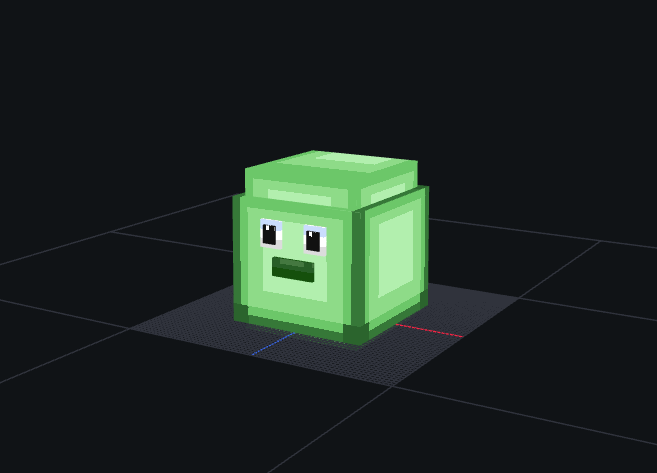
Construye el cuerpo del slime usando cubos organizados en grupos. Para el Slime, la estructura es:
| Grupo | Propósito |
|---|---|
Body | Cuerpo principal del slime (cubo grande) |
Head | Porción superior (usada por el seguimiento de cámara) |
Eyes | Detalles de la cara |
Arm_Left / Arm_Right | Pequeños apéndices para animaciones de ataque |
Leg_Left / Leg_Right | Bases para animaciones de caminar |
Pinta la textura en la pestaña Paint — tonos verdes con manchas más oscuras funcionan bien para una criatura tipo slime.
Exportar el Modelo
- File > Export > Export Hytale Blocky Model → guardar como
Model_Slime.blockymodel - Guardar la textura por separado como
Texture.png(128×128)
Crear Animaciones
Los NPCs necesitan archivos de animación para cada estado de movimiento. Crea estas 9 animaciones en la pestaña Animate de Blockbench:
| Animación | Archivo | Bucle | Propósito |
|---|---|---|---|
| Idle | Idle.blockyanim | Sí | Estar quieto — rebote sutil |
| Walk | Walk.blockyanim | Sí | Moverse hacia adelante |
| Walk_Backward | Walk_Backward.blockyanim | Sí | Moverse hacia atrás |
| Run | Run.blockyanim | Sí | Perseguir al jugador |
| Attack | Attack.blockyanim | Sí | Golpe cuerpo a cuerpo |
| Death | Death.blockyanim | No | Se reproduce una vez al morir |
| Crouch | Crouch.blockyanim | Sí | Inactivo agachado |
| Crouch_Walk | Crouch_Walk.blockyanim | Sí | Avanzar agachado |
| Crouch_Walk_Backward | Crouch_Walk_Backward.blockyanim | Sí | Retroceder agachado |
Exporta cada animación con File > Export > Export Hytale Block Animation.
Paso 2: Configurar la Estructura de Archivos del Mod
Coloca tus archivos en la carpeta del mod siguiendo esta estructura exacta:
CreateACustomNPC/├── manifest.json├── Common/│ ├── Icons/│ │ └── ModelsGenerated/│ │ └── Slime.png│ └── NPC/│ └── Beast/│ └── Slime/│ ├── Model/│ │ ├── Model_Slime.blockymodel│ │ └── Texture.png│ └── Animations/│ └── Default/│ ├── Idle.blockyanim│ ├── Walk.blockyanim│ ├── Walk_Backward.blockyanim│ ├── Run.blockyanim│ ├── Attack.blockyanim│ ├── Death.blockyanim│ ├── Crouch.blockyanim│ ├── Crouch_Walk.blockyanim│ └── Crouch_Walk_Backward.blockyanim├── Server/│ ├── Models/│ │ └── Beast/│ │ └── Slime.json│ ├── NPC/│ │ └── Roles/│ │ └── Slime.json│ ├── Drops/│ │ └── Drop_Slime.json│ └── Languages/│ ├── en-US/│ │ └── server.lang│ ├── es/│ │ └── server.lang│ └── pt-BR/│ └── server.langTodas las rutas en Common/ deben comenzar con una raíz permitida: NPC/, Icons/, Items/, Blocks/, etc. El modelo y las animaciones van bajo NPC/, y el icono de aparición va bajo Icons/.
Paso 3: Crear el manifest.json
{ "Group": "HytaleModdingManual", "Name": "CreateACustomNPC", "Version": "1.0.0", "Description": "Implements the Create A NPC tutorial with a custom slime", "Authors": [ { "Name": "HytaleModdingManual" } ], "Dependencies": {}, "OptionalDependencies": {}, "IncludesAssetPack": true, "TargetServerVersion": "2026.02.19-1a311a592"}Paso 4: Definir el Modelo de Servidor
El Modelo de Servidor es el puente entre los assets 3D en Common/ y el motor del juego. Le indica a Hytale dónde encontrar el modelo, la textura y cada animación.
Crea Server/Models/Beast/Slime.json:
{ "Model": "NPC/Beast/Slime/Model/Model_Slime.blockymodel", "Texture": "NPC/Beast/Slime/Model/Texture.png", "EyeHeight": 1.5, "CrouchOffset": -0.15, "HitBox": { "Max": { "X": 0.8, "Y": 2.0, "Z": 0.8 }, "Min": { "X": -0.8, "Y": 0, "Z": -0.8 } }, "Camera": { "Pitch": { "AngleRange": { "Max": 15, "Min": -15 }, "TargetNodes": ["Head"] }, "Yaw": { "AngleRange": { "Max": 15, "Min": -15 }, "TargetNodes": ["Head"] } }, "AnimationSets": { "Walk": { "Animations": [ { "Animation": "NPC/Beast/Slime/Animations/Default/Walk.blockyanim" } ] }, "Attack": { "Animations": [ { "Animation": "NPC/Beast/Slime/Animations/Default/Attack.blockyanim" } ] }, "Idle": { "Animations": [ { "Animation": "NPC/Beast/Slime/Animations/Default/Idle.blockyanim" } ] }, "Death": { "Animations": [ { "Animation": "NPC/Beast/Slime/Animations/Default/Death.blockyanim", "Loop": false } ] }, "Walk_Backward": { "Animations": [ { "Animation": "NPC/Beast/Slime/Animations/Default/Walk_Backward.blockyanim" } ] }, "Run": { "Animations": [ { "Animation": "NPC/Beast/Slime/Animations/Default/Run.blockyanim" } ] }, "Crouch": { "Animations": [ { "Animation": "NPC/Beast/Slime/Animations/Default/Crouch.blockyanim" } ] }, "Crouch_Walk": { "Animations": [ { "Animation": "NPC/Beast/Slime/Animations/Default/Crouch_Walk.blockyanim" } ] }, "Crouch_Walk_Backward": { "Animations": [ { "Animation": "NPC/Beast/Slime/Animations/Default/Crouch_Walk_Backward.blockyanim" } ] } }, "Icon": "Icons/ModelsGenerated/Slime.png", "IconProperties": { "Scale": 0.25, "Rotation": [0, -45, 0], "Translation": [0, -61] }}Campos del Modelo de Servidor
| Campo | Tipo | Propósito |
|---|---|---|
Model | String | Ruta al archivo .blockymodel (relativa a Common/) |
Texture | String | Ruta a la textura .png (relativa a Common/) |
EyeHeight | Number | Posición vertical de los ojos del NPC en bloques — afecta la cámara y la línea de visión |
CrouchOffset | Number | Cuánto baja el modelo al agacharse |
HitBox | Object | Caja de colisión para detección de daño. Min/Max definen las esquinas en bloques |
Camera | Object | Cómo la cabeza del NPC sigue a los objetivos. TargetNodes debe coincidir con los nombres de grupo en el modelo |
AnimationSets | Object | Mapea estados del juego a archivos de animación. Cada conjunto puede tener múltiples animaciones con pesos |
Icon | String | Ruta del icono del menú de aparición (relativa a Common/) |
IconProperties | Object | Escala, rotación y traslación para el renderizado del icono |
Paso 5: Definir el Rol de NPC
El Rol de NPC define el comportamiento y las estadísticas. En lugar de escribir la IA desde cero, Hytale usa herencia de plantillas — eliges una plantilla de comportamiento y solo sobrescribes lo que difiere.
Crea Server/NPC/Roles/Slime.json:
{ "Type": "Variant", "Reference": "Template_Predator", "Modify": { "Appearance": "Slime", "MaxHealth": 75, "KnockbackScale": 0.5, "IsMemory": true, "MemoriesCategory": "Beast", "NameTranslationKey": { "Compute": "NameTranslationKey" } }, "Parameters": { "NameTranslationKey": { "Value": "server.npcRoles.Slime.name", "Description": "Translation key for NPC name display" } }}Cómo Funciona la Herencia de Plantillas
El patrón "Type": "Variant" + "Reference": "Template_Predator" significa:
- Comenzar con todos los campos de
Template_Predator(IA hostil, lógica de persecución, patrones de ataque, rango de visión) - Sobrescribir solo los campos listados en
"Modify"(apariencia, salud, retroceso, etc.) - Todo lo demás (toma de decisiones, lógica de combate, velocidades de movimiento) viene de la plantilla
Plantillas de NPC Disponibles
| Plantilla | Comportamiento | Usar Para |
|---|---|---|
Template_Predator | Hostil — persigue y ataca jugadores en cuanto los ve | Enemigos, criaturas hostiles |
Template_Prey | Pasivo — huye cuando se siente amenazado | Conejos, ciervos, animales pequeños |
Template_Neutral | Neutral — ataca solo cuando es provocado | Osos, lobos |
Template_Domestic | Doméstico — sigue al dueño, puede ser encerrado en corrales | Animales de granja, mascotas |
Template_Beasts_Passive_Critter | Criatura pasiva — deambula, huye | Ardillas, ranas, insectos |
Campos del Rol de NPC
| Campo | Tipo | Propósito |
|---|---|---|
Appearance | String | Debe coincidir con el nombre del archivo del Modelo de Servidor (sin .json). Así es como el motor vincula el Rol con el Modelo |
MaxHealth | Number | Puntos de vida. Los enemigos del juego base van desde 30 (Esqueleto) hasta 500+ (jefes) |
KnockbackScale | Number | Resistencia al retroceso. 1.0 = normal, 0.5 = mitad de retroceso, 0 = inamovible |
IsMemory | Boolean | Si el NPC aparece en el bestiario de Memorias del jugador |
MemoriesCategory | String | Pestaña del bestiario: Critter, Beast, Boss, Other |
NameTranslationKey | Compute | Clave de traducción para el nombre que se muestra sobre la cabeza del NPC |
El Patrón Compute
"NameTranslationKey": { "Compute": "NameTranslationKey"}Esto le dice al motor: “obtener el valor de NameTranslationKey del bloque Parameters.” La sección Parameters luego proporciona el valor real:
"Parameters": { "NameTranslationKey": { "Value": "server.npcRoles.Slime.name", "Description": "Translation key for NPC name display" }}Esta indirección existe porque las plantillas usan Compute para leer valores que cada variante define de manera diferente. Cada variante proporciona su propio valor de NameTranslationKey, pero la lógica de la plantilla para usarlo permanece igual.
Paso 6: Crear la Tabla de Botín
La tabla de botín controla qué loot se suelta cuando el NPC muere. Por ahora, crea una tabla de drops vacía para que el Slime no suelte nada:
Crea Server/Drops/Drop_Slime.json:
{}Luego conéctala al Slime agregando DropList al Rol de NPC. Abre Server/NPC/Roles/Slime.json y agrega la línea resaltada:
{ "Type": "Variant", "Reference": "Template_Predator", "Modify": { "Appearance": "Slime", "MaxHealth": 75, "DropList": "Drop_Slime", "KnockbackScale": 0.5, "IsMemory": true, "MemoriesCategory": "Beast", "NameTranslationKey": { "Compute": "NameTranslationKey" } }, "Parameters": { "NameTranslationKey": { "Value": "server.npcRoles.Slime.name", "Description": "Translation key for NPC name display" } }}El "DropList": "Drop_Slime" indica al motor que busque Server/Drops/Drop_Slime.json cuando el NPC muera.
Paso 7: Añadir Traducciones
Crea un archivo server.lang para cada idioma bajo Server/Languages/:
Server/Languages/en-US/server.lang
npcRoles.Slime.name = SlimeServer/Languages/es/server.lang
npcRoles.Slime.name = SlimeServer/Languages/pt-BR/server.lang
npcRoles.Slime.name = SlimeLa clave de traducción en el archivo .lang debe coincidir con el Parameters.NameTranslationKey.Value en el Rol de NPC — pero sin el prefijo server.. El motor añade el prefijo automáticamente al resolver archivos de idioma del servidor.
Paso 8: Empaquetar y Probar
-
Copia la carpeta
CreateACustomNPC/a%APPDATA%/Hytale/UserData/Mods/ -
Inicia Hytale y entra en el Modo Creativo
-
Revisa el registro en
%APPDATA%/Hytale/UserData/Logs/para confirmar que tu mod se cargó:[Hytale] Loading assets from: ...\Mods\CreateACustomNPC\Server[AssetRegistryLoader] Loading assets from ...\Mods\CreateACustomNPC\Server -
Otórgate permisos de operador y genera el Slime usando comandos de chat:
/op self/npc spawn Slime -
Verifica:
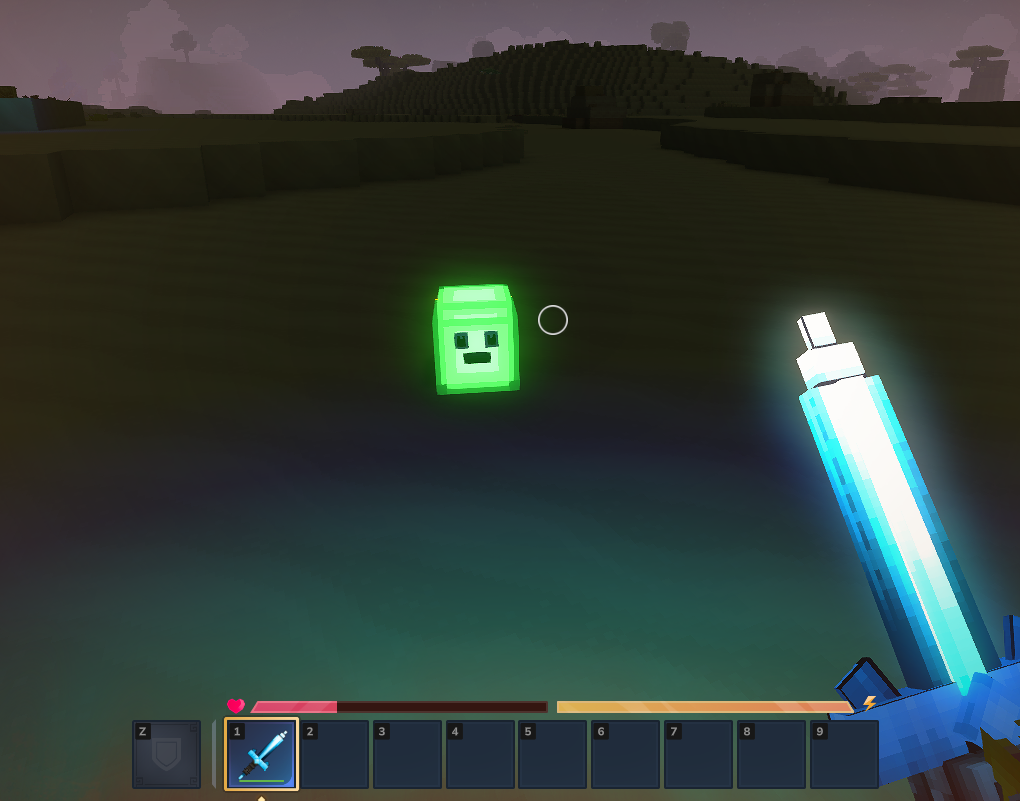
- El modelo se renderiza correctamente con la textura del slime
- El NPC es hostil y te persigue en cuanto te ve
- Las animaciones de ataque, caminar, correr y muerte se reproducen correctamente
- El nombre “Slime” aparece sobre su cabeza
- Al matarlo suelta uno de: Mineral de Cristal de Slime (50%), Poción de Salud (30%), o nada (20%)
Errores Comunes
| Problema | Causa | Solución |
|---|---|---|
Common Asset 'path' must be within the root | La ruta del modelo/textura no comienza con NPC/, Icons/, etc. | Mueve los archivos bajo un directorio raíz permitido en Common/ |
Common Asset 'path' doesn't exist | La ruta en el JSON no coincide con la ubicación real del archivo | Verifica cada ruta en el Modelo de Servidor — son relativas a Common/ |
| El NPC aparece pero es invisible | La ruta Model del Modelo de Servidor es incorrecta o el .blockymodel está corrupto | Re-exporta desde Blockbench, verifica la ruta |
| El NPC se queda quieto, no ataca | Plantilla incorrecta o animaciones faltantes | Verifica que Reference sea Template_Predator y que los 9 conjuntos de animación existan |
| El NPC se desliza sin animación | El nombre del conjunto de animación no coincide con el nombre esperado | Usa los nombres exactos: Walk, Run, Idle, Attack, Death, etc. |
| El nombre no aparece sobre el NPC | Discrepancia en la clave de traducción | Asegúrate de que la clave en .lang coincida con Parameters.NameTranslationKey.Value menos el prefijo server. |
| La animación de muerte se repite en bucle | Falta "Loop": false en la animación de Muerte | Añade "Loop": false a la entrada de Death en AnimationSets |
| La tabla de botín no funciona | Falta el campo DropList en el Rol de NPC | Añade "DropList": "Drop_Slime" al bloque Modify (omitido aquí ya que Template_Predator lo maneja) |
Siguientes Pasos
- Crear un Bloque Personalizado — Construye un bloque de cristal brillante para usar como drop de NPC
- Crear un Arma Personalizada — Crea una espada para luchar contra tu nuevo NPC
- Referencia de Roles de NPC — Referencia completa del esquema para definiciones de roles de NPC
- Tablas de Botín Personalizadas — Agrega drops garantizados y raros a tu NPC Slime
- Referencia de Tablas de Botín — Patrones avanzados de tablas de botín con contenedores anidados