
Crear un Bloque Personalizado
Lo que Construirás
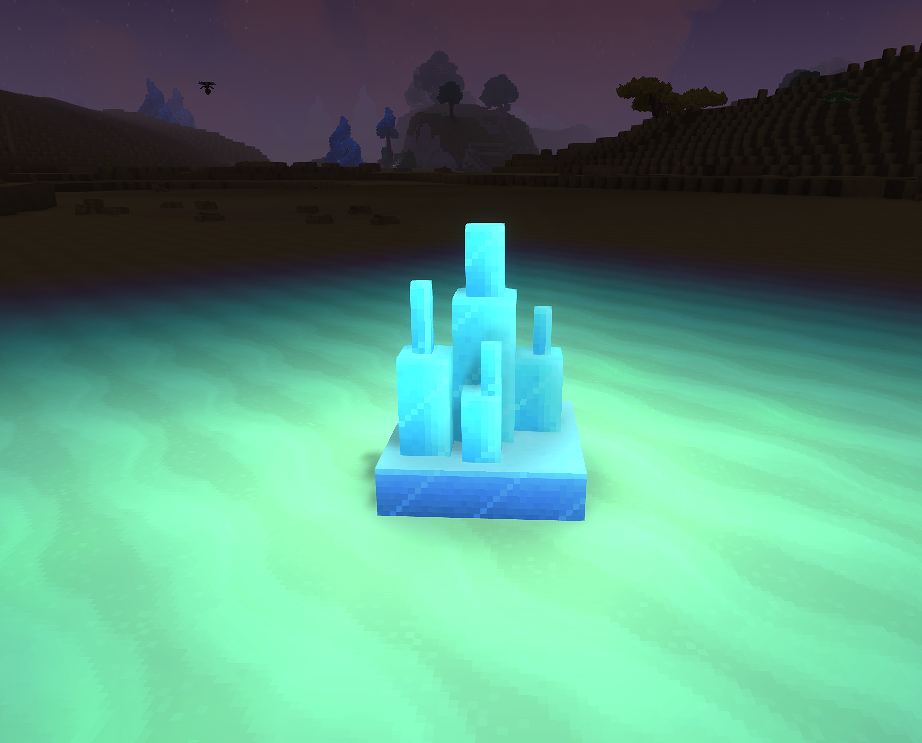
Un bloque de cristal brillante llamado Ore_Crystal_Glow — un bloque con modelo personalizado que tiene su propia textura, emisión de luz, conjunto de sonidos e icono de inventario.
Requisitos Previos
- Una carpeta de mod con un
manifest.jsonválido (ver Instalación y Configuración) - Blockbench para crear el modelo 3D
- Una build de Hytale compatible con tu
TargetServerVersion - Familiaridad básica con JSON (ver Conceptos Básicos de JSON)
Repositorio Git
El mod completo y funcional está disponible como repositorio de GitHub que puedes clonar y usar directamente:
https://github.com/nevesb/hytale-mods-custom-blockClónalo y copia el contenido en tu directorio de mods de Hytale para probarlo inmediatamente. El repositorio contiene todos los archivos descritos en este tutorial con la estructura de carpetas correcta:
hytale-mods-custom-block/├── manifest.json├── Common/│ ├── Blocks/HytaleModdingManual/│ │ └── Crystal_Glow.blockymodel│ ├── BlockTextures/HytaleModdingManual/│ │ └── Crystal_Glow.png│ └── Icons/ItemsGenerated/│ └── Ore_Crystal_Glow.png├── Server/│ ├── BlockTypeList/│ │ └── HytaleModdingManual_Blocks.json│ ├── Item/│ │ ├── Block/Blocks/HytaleModdingManual/│ │ │ └── Ore_Crystal_Glow.json│ │ └── Items/HytaleModdingManual/│ │ └── Ore_Crystal_Glow.json│ └── Languages/│ └── en-US/server.lang└── ...Para un mod de tutorial solo con assets, tu manifest debería verse así:
{ "Group": "HytaleModdingManual", "Name": "CreateACustomBlock", "Version": "1.0.0", "Description": "Implements the Create A Block tutorial with a custom crystal block", "Authors": [ { "Name": "HytaleModdingManual" } ], "Dependencies": {}, "OptionalDependencies": {}, "IncludesAssetPack": true, "TargetServerVersion": "2026.02.19-1a311a592"}Paso 1: Construir el Bloque en Blockbench
Abre Blockbench y crea tu modelo de bloque. Para el ejemplo del cristal, el modelo es un grupo de prismas rectangulares dispuestos para parecer formaciones de cristal naturales sobre una base plana.
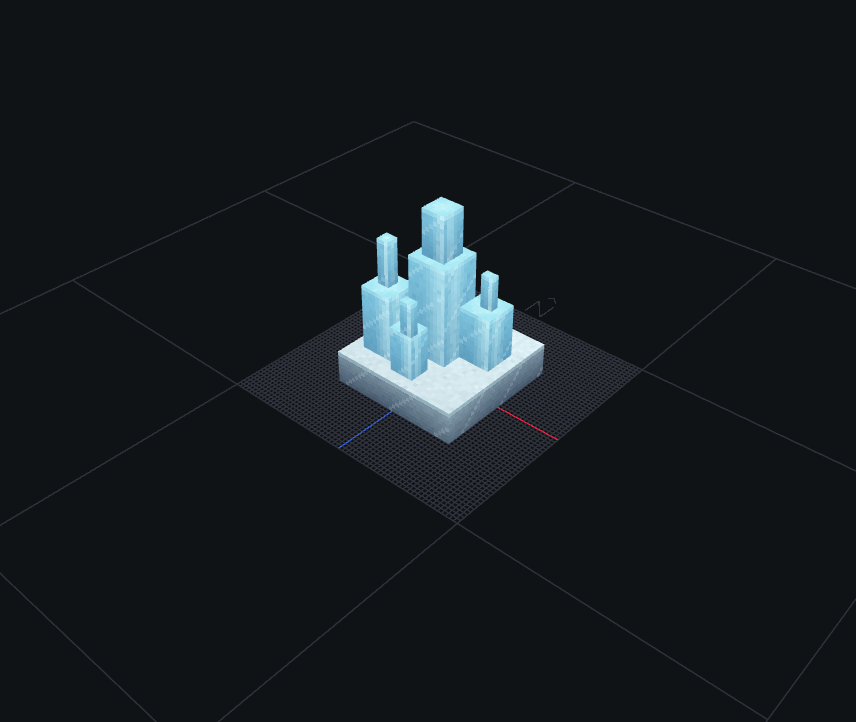
Exporta el modelo como archivo .blockymodel y guárdalo en:
Common/Blocks/HytaleModdingManual/Crystal_Glow.blockymodelEl formato .blockymodel es el formato de modelo en tiempo de ejecución de Hytale. Blockbench puede exportar directamente a este formato usando el plugin de Hytale.
Paso 2: Crear la Textura
Pinta o exporta tu textura en Blockbench y guarda el archivo PNG en:
Common/BlockTextures/HytaleModdingManual/Crystal_Glow.pngEste es el atlas de textura referenciado por el .blockymodel. El mapeo UV en Blockbench determina cómo esta textura se envuelve alrededor de las caras del modelo.
Paso 3: Crear la Definición del Bloque
La definición del bloque controla cómo se comporta el bloque en el mundo — su física, renderizado, luz, sonido y comportamiento al recolectar.
Crea el archivo en:
Server/Item/Block/Blocks/HytaleModdingManual/Ore_Crystal_Glow.json{ "Material": "Solid", "DrawType": "Model", "Opacity": "Transparent", "VariantRotation": "NESW", "CustomModel": "Blocks/HytaleModdingManual/Crystal_Glow.blockymodel", "CustomModelTexture": [ { "Texture": "BlockTextures/HytaleModdingManual/Crystal_Glow.png", "Weight": 1 } ], "HitboxType": "Full", "Gathering": { "Breaking": { "GatherType": "Rocks", "ItemId": "Ore_Crystal_Glow" } }, "Light": { "Color": "#88ccff", "Level": 14 }, "BlockSoundSetId": "Crystal", "ParticleColor": "#88ccff", "Support": { "Down": [ { "FaceType": "Full" } ] }}Campos de la Definición del Bloque
| Campo | Tipo | Requerido | Predeterminado | Descripción |
|---|---|---|---|---|
Material | string | Sí | — | Material físico del bloque. Controla la colisión y la interacción con herramientas. Valores: Solid, Liquid, Gas, NonSolid. |
DrawType | string | Sí | Block | Cómo se renderiza el bloque. Block = cubo estándar, Model = malla .blockymodel personalizada, Cross = sprite de planta en forma de X. |
Opacity | string | No | Opaque | Comportamiento de la luz. Opaque bloquea la luz completamente, Transparent deja pasar la luz, SemiTransparent para opacidad parcial. |
VariantRotation | string | No | — | Variantes de rotación al colocar. NESW = 4 direcciones cardinales, None = orientación fija. |
CustomModel | string | No | — | Ruta al archivo .blockymodel (relativa a Common/). Requerido cuando DrawType es Model. |
CustomModelTexture | array | No | — | Lista de objetos de textura para el modelo personalizado. Cada entrada tiene Texture (ruta) y Weight (para selección aleatoria). |
CustomModelTexture[].Texture | string | Sí | — | Ruta al archivo de textura PNG (relativa a Common/). |
CustomModelTexture[].Weight | number | No | 1 | Peso para la selección aleatoria de textura. Si se listan múltiples texturas, Hytale elige una basándose en el peso. |
HitboxType | string | No | Full | Forma del hitbox de colisión. Full = todo el espacio del bloque, None = sin colisión (se puede atravesar), Custom = definido por modelo. |
Gathering | object | No | — | Define qué sucede cuando el bloque se rompe. Contiene un subobjeto Breaking. |
Gathering.Breaking.GatherType | string | No | — | Categoría de herramienta necesaria para romper eficientemente. Valores: Rocks, Wood, Dirt, Plant, etc. |
Gathering.Breaking.ItemId | string | No | — | ID del objeto que se suelta cuando el bloque se rompe. Usa el propio ID del bloque para que se suelte a sí mismo. |
Light | object | No | — | Configuración de emisión de luz. |
Light.Color | string | No | #ffffff | Color hexadecimal de la luz emitida. |
Light.Level | number | No | 0 | Intensidad de la luz de 0 (sin luz) a 15 (máximo, como la luz solar). |
BlockSoundSetId | string | No | — | Conjunto de sonidos usado al colocar, romper y caminar sobre el bloque. Valores: Stone, Wood, Crystal, Metal, Dirt, etc. |
ParticleColor | string | No | — | Color hexadecimal de las partículas emitidas cuando el bloque se rompe. |
BlockParticleSetId | string | No | — | Conjunto de partículas usado cuando el bloque se rompe o se interactúa con él. Valores: Stone, Wood, Dirt, etc. |
Support | object | No | — | Define qué bloques adyacentes deben existir para que este bloque permanezca colocado. Si el soporte se elimina, el bloque se rompe y cae como objeto. Down requiere un bloque debajo con FaceType: "Full". |
Flags | object | No | {} | Flags de campo de bits para comportamientos especiales del bloque (por ejemplo, Flammable, Replaceable). |
Paso 4: Registrar el Bloque en un BlockTypeList
Crea el archivo de lista en:
Server/BlockTypeList/HytaleModdingManual_Blocks.json{ "Blocks": [ "Ore_Crystal_Glow" ]}Hytale combina automáticamente las listas de bloques de todos los mods cargados. No necesitas modificar ningún archivo vanilla — solo crea tu propia lista y el juego la descubrirá.
Paso 5: Crear la Definición del Objeto
La definición del objeto hace que el bloque aparezca en el inventario y controla cómo el jugador interactúa con él. Esto es independiente de la definición del bloque — el objeto es lo que el jugador sostiene, y el bloque es lo que existe en el mundo.
Crea el archivo en:
Server/Item/Items/HytaleModdingManual/Ore_Crystal_Glow.json{ "TranslationProperties": { "Name": "server.items.Ore_Crystal_Glow.name", "Description": "server.items.Ore_Crystal_Glow.description" }, "Interactions": { "Primary": "Block_Primary", "Secondary": "Block_Secondary" }, "Quality": "Uncommon", "Icon": "Icons/ItemsGenerated/Ore_Crystal_Glow.png", "PlayerAnimationsId": "Block", "BlockType": { "Material": "Solid", "DrawType": "Model", "Opacity": "Transparent", "VariantRotation": "NESW", "CustomModel": "Blocks/HytaleModdingManual/Crystal_Glow.blockymodel", "CustomModelTexture": [ { "Texture": "BlockTextures/HytaleModdingManual/Crystal_Glow.png", "Weight": 1 } ], "HitboxType": "Full", "Flags": {}, "Gathering": { "Breaking": { "GatherType": "Rocks", "ItemId": "Ore_Crystal_Glow" } }, "Light": { "Color": "#88ccff", "Level": 14 }, "BlockParticleSetId": "Stone", "BlockSoundSetId": "Crystal", "ParticleColor": "#88ccff", "Support": { "Down": [ { "FaceType": "Full" } ] } }, "MaxStack": 64, "IconProperties": { "Scale": 0.58823, "Rotation": [22.5, 45, 22.5], "Translation": [0, -13.5] }}Campos de la Definición del Objeto
| Campo | Tipo | Requerido | Predeterminado | Descripción |
|---|---|---|---|---|
TranslationProperties | object | No | — | Contiene las claves de traducción para el nombre y la descripción del objeto. |
TranslationProperties.Name | string | No | — | Clave de traducción para el nombre visible del objeto (por ejemplo, server.items.Ore_Crystal_Glow.name). |
TranslationProperties.Description | string | No | — | Clave de traducción para la descripción del tooltip del objeto. |
Interactions | object | No | — | Define qué sucede al hacer clic izquierdo (Primary) y clic derecho (Secondary). |
Interactions.Primary | string | No | — | Interacción primaria cuando el jugador hace clic izquierdo. Block_Primary = comportamiento de romper bloque. |
Interactions.Secondary | string | No | — | Interacción secundaria cuando el jugador hace clic derecho. Block_Secondary = comportamiento de colocar bloque. |
Quality | string | No | Common | Nivel de rareza del objeto. Afecta el color del nombre del objeto en la interfaz. Valores: Common, Uncommon, Rare, Epic, Legendary. |
Icon | string | No | — | Ruta al icono PNG del inventario (relativa a Common/). |
PlayerAnimationsId | string | No | — | Conjunto de animaciones usado cuando el jugador sostiene este objeto. Block = animaciones de colocación de bloque, Sword = golpe cuerpo a cuerpo, etc. |
BlockType | object | No | — | Definición de bloque integrada. Cuando el jugador coloca el objeto, este bloque se crea en el mundo. Contiene los mismos campos que la Definición de Bloque independiente. |
MaxStack | number | No | 1 | Tamaño máximo de la pila en el inventario (1–64). |
IconProperties | object | No | — | Controla cómo el modelo 3D se renderiza como icono de inventario. |
IconProperties.Scale | number | No | 1.0 | Factor de escala para el renderizado del icono. Ajústalo para que el modelo encaje dentro del marco del icono. |
IconProperties.Rotation | array | No | [0,0,0] | Rotación Euler [X, Y, Z] en grados para el renderizado del icono. [22.5, 45, 22.5] da una vista isométrica estándar. |
IconProperties.Translation | array | No | [0,0] | Desplazamiento en píxeles [X, Y] para centrar el modelo en el marco del icono. |
Parent | string | No | — | Hereda campos de otra definición de objeto. Útil para crear variantes sin duplicar todo el JSON. |
Tags | array | No | [] | Lista de cadenas de etiquetas para categorización y filtrado (por ejemplo, ["Decorative", "Light_Source"]). |
Categories | array | No | [] | Categorías del objeto para agrupación en el menú de crafteo. |
ItemLevel | number | No | 0 | Nivel numérico de tier usado para restricción de progresión. |
MaxStack | number | No | 1 | Número máximo de objetos por espacio de inventario. |
SoundEventId | string | No | — | Sonido reproducido en eventos específicos del objeto (equipar, usar). |
ItemSoundSetId | string | No | — | Conjunto de sonidos para interacciones generales del objeto. |
Paso 6: Generar el Icono con el Editor de Recursos
Hytale incluye un Editor de Recursos integrado accesible desde el Modo Creativo. Puedes usarlo para generar automáticamente el icono de inventario de tu bloque en lugar de crear uno manualmente.
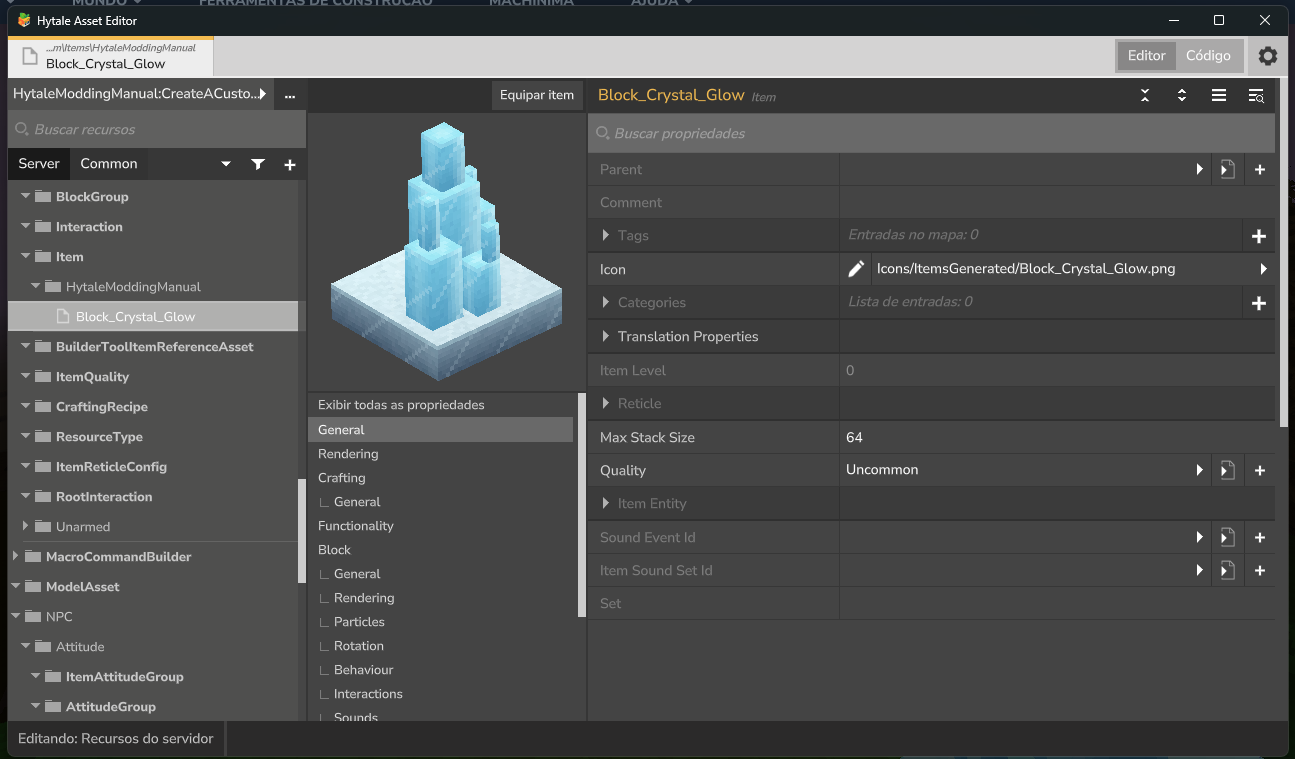
Para generar el icono:
- Abre Hytale en Modo Creativo
- Abre el Editor de Recursos (esquina superior derecha: botón “Editor”)
- Navega a Item en el panel izquierdo y encuentra tu grupo de mod (por ejemplo,
HytaleModdingManual) - Selecciona tu objeto de bloque (
Ore_Crystal_Glow) - En el panel de propiedades a la derecha, encuentra el campo Icon
- Haz clic en el icono del lápiz junto al campo Icon — el editor renderizará el modelo 3D y guardará un icono PNG automáticamente
- El icono generado se guarda en
Icons/ItemsGenerated/Ore_Crystal_Glow.png
El Editor de Recursos también te permite ajustar IconProperties (Scale, Rotation, Translation) visualmente para obtener la vista isométrica perfecta para tu icono.
Las IconProperties en el JSON del objeto controlan cómo el modelo 3D se posiciona para el renderizado del icono:
- Scale:
0.58823reduce el cristal para que encaje dentro del marco del icono - Rotation:
[22.5, 45, 22.5]da el ángulo isométrico estándar - Translation:
[0, -13.5]desplaza el modelo hacia abajo para centrarlo
Paso 7: Agregar Traducciones
Hytale usa archivos .lang para traducir los nombres y descripciones de los objetos. Crea un archivo de idioma para cada locale que quieras soportar:
Server/Languages/en-US/server.langServer/Languages/pt-BR/server.langServer/Languages/es/server.langCómo Funciona la Traducción
El JSON del objeto referencia claves de traducción a través de TranslationProperties:
{ "TranslationProperties": { "Name": "server.items.Ore_Crystal_Glow.name", "Description": "server.items.Ore_Crystal_Glow.description" }}El juego busca estas claves en el archivo .lang que coincida con el idioma del jugador. El formato de la clave es:
items.<ItemId>.<property> = <texto traducido>Inglés (Server/Languages/en-US/server.lang)
items.Ore_Crystal_Glow.name = Glowing Crystal Blockitems.Ore_Crystal_Glow.description = A crystal block that radiates soft blue light.Portugués (Server/Languages/pt-BR/server.lang)
items.Ore_Crystal_Glow.name = Bloco de Cristal Brilhanteitems.Ore_Crystal_Glow.description = Um bloco de cristal que irradia uma suave luz azul.Español (Server/Languages/es/server.lang)
items.Ore_Crystal_Glow.name = Bloque de Cristal Brillanteitems.Ore_Crystal_Glow.description = Un bloque de cristal que irradia una suave luz azul.Si falta una clave de traducción para un locale, Hytale recurre a en-US. Si la clave falta por completo, se muestra la cadena de la clave sin traducir (por ejemplo, server.items.Ore_Crystal_Glow.name) en lugar del nombre traducido.
Para más detalles sobre el sistema de localización, consulta Claves de Localización.
Paso 8: Empaquetar y Probar
La carpeta final de tu mod debería verse así:
CreateACustomBlock/├── manifest.json├── Common/│ ├── Blocks/HytaleModdingManual/│ │ └── Crystal_Glow.blockymodel│ ├── BlockTextures/HytaleModdingManual/│ │ └── Crystal_Glow.png│ └── Icons/ItemsGenerated/│ └── Ore_Crystal_Glow.png├── Server/│ ├── BlockTypeList/│ │ └── HytaleModdingManual_Blocks.json│ ├── Item/│ │ ├── Block/Blocks/HytaleModdingManual/│ │ │ └── Ore_Crystal_Glow.json│ │ └── Items/HytaleModdingManual/│ │ └── Ore_Crystal_Glow.json│ └── Languages/│ ├── en-US/server.lang│ ├── pt-BR/server.lang│ └── es/server.langPara probar:
- Copia la carpeta del mod en tu directorio de mods de Hytale
- Inicia el juego o recarga el entorno de mods
- Otórgate permisos de operador y genera el bloque usando comandos de chat:
/op self/spawnitem Ore_Crystal_Glow
- Coloca el bloque en el mundo
- Confirma:
- El modelo personalizado del cristal aparece (no un cubo por defecto)
- El bloque emite luz azul (
Level: 14) - Los sonidos de cristal se reproducen al colocar y romper
- El bloque se suelta a sí mismo al romperse
- El nombre traducido aparece en el tooltip del inventario
Flujo de Creación de Bloques
flowchart TD;    A[Crear Modelo 3D<br>en Blockbench] --> B[Exportar .blockymodel];    B --> C[Guardar Textura PNG];    C --> D[Crear Definición del Bloque<br>Server/Item/Block/Blocks/];    D --> E[Registrar en BlockTypeList];    E --> F[Crear Definición del Objeto<br>Server/Item/Items/];    F --> G[Generar Icono<br>vía Editor de Recursos];    G --> H[Agregar Traducción<br>archivos .lang];    H --> I[Probar en el Juego];
    style A fill:#2d5a27,color:#fff;    style G fill:#4a3d8f,color:#fff;    style I fill:#2d6a8f,color:#fff;
Páginas Relacionadas
- Crear un Objeto Personalizado — Objetos sin colocación de bloque
- Crear un NPC Personalizado — Generar criaturas en el mundo
- Referencia de Definiciones de Bloques — Esquema completo de bloques
- Referencia de Definiciones de Objetos — Esquema completo de objetos
- Texturas de Bloques — Convenciones de texturas
- Claves de Localización — Sistema de traducción
- Empaquetado de Mods — Guía de distribución